مدیریت وردپرس با دستیار هوش مصنوعی از طریق MCP (افزونهٔ رسمی MCP Adapter)
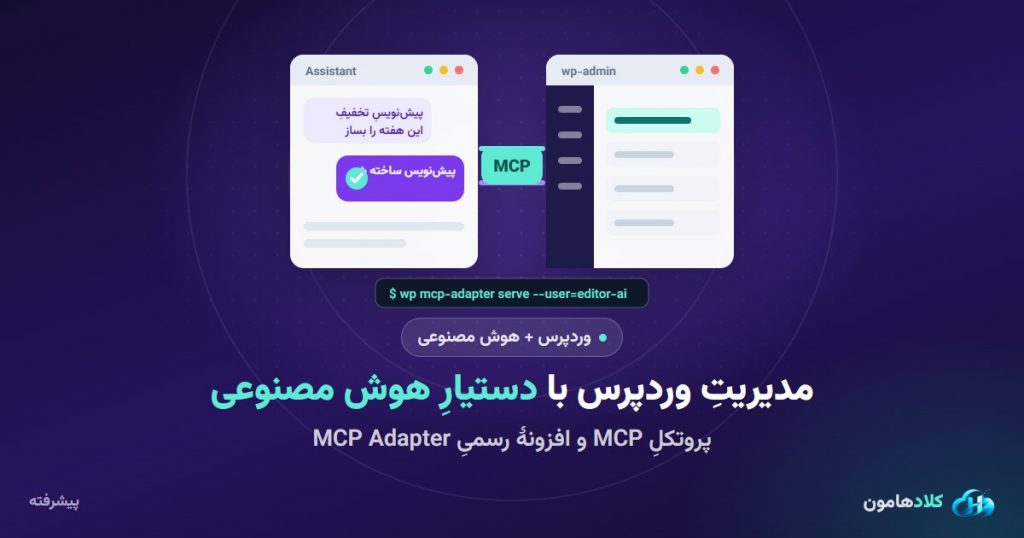
با MCP دستیارِ هوشِ مصنوعی مستقیماً با سایتِ وردپرسی کار میکند. راهِ رسمیِ اتصال با افزونهٔ MCP Adapter، گامبهگام و با کاربرِ محدود.
 ۲۵٪تخفیفسرور اختصاصی اوپال ۲، پلاتینیوم ۳، آمتیس ۲ایران سرور · بدون تاریخ انقضافقط برای پلنهای «اوپال 2»، «پلاتینیوم 3» و «آمتیس2» سرور اختصاصی ایران (پلنهای استاندارد)
IranDedicated
📋 فهرست مطالب (۷ بخش)
با پروتکلِ MCP (Model Context Protocol) دستیارِ هوشِ مصنوعی میتواند مستقیماً با سایتِ وردپرسیِ شما کار کند؛ مثلاً «پیشنویسی دربارهٔ تخفیفِ این هفته بساز» یا «نوشتههایی که توضیحِ متا ندارند را فهرست کن». این آموزش راهِ رسمیِ وردپرس برای این اتصال را نشان میدهد.
در دسترس بودن: برنامههای Claude و ChatGPT طبقِ فهرستِ رسمیِ سازندگانشان در ایران ارائه نمیشوند. این آموزش برای کاربرانی است که در کشورهای پشتیبانیشده فعالیت میکنند، یا برای کلاینتهای MCP دیگری که به مدلِ خودمیزبانِ شما (مثلاً با Ollama) وصلاند؛ بخشِ وردپرسیِ کار در هر دو حالت یکی است.
اجزای کار
- Abilities API (در هستهٔ وردپرس ۷٫۰): افزونهها کارهایی را که بلدند، با ورودی، خروجی و دسترسیِ لازم ثبت میکنند.
- افزونهٔ MCP Adapter (افزونهٔ رسمیِ وردپرس در wordpress.org): تواناییهای ثبتشده را بهشکلِ ابزارهای MCP در اختیارِ کلاینت میگذارد.
- کلاینتِ MCP: برنامهای مثلِ Claude Desktop، Claude Code یا ویرایشگرهایی مانندِ VS Code و Cursor.
پیشفرضِ امن: در MCP Adapter هیچ تواناییای بهطورِ پیشفرض عمومی نیست. هر توانایی باید صریحاً با گزینهٔ meta.mcp.public برای MCP باز شود. یعنی نصبِ افزونه بهتنهایی چیزی را در اختیارِ هوشِ مصنوعی نمیگذارد.
گام ۱: آمادهسازیِ سایت
- وردپرس را به نسخهٔ ۷٫۰ یا بالاتر بهروز کنید (Abilities API در هسته است).
- افزونهٔ MCP Adapter را از مخزنِ رسمی نصب و فعال کنید. نسخهٔ این افزونه هنوز زیرِ ۱٫۰ است؛ پس اول روی نسخهٔ آزمایشیِ سایت امتحانش کنید.
- برای هوشِ مصنوعی یک کاربرِ جداگانه بسازید با کمترین نقشِ لازم — برای کارهای محتوایی «ویرایشگر» کافی است، نه «مدیر».
گام ۲ (روشِ محلی): اتصال از طریقِ WP-CLI
اگر سایت روی رایانهٔ خودتان یا سروری است که کلاینت مستقیم به آن دسترسی دارد، MCP Adapter با WP-CLI یک سرورِ MCP روی ورودی/خروجیِ استاندارد (STDIO) اجرا میکند:
wp mcp-adapter serve --server=mcp-adapter-default-server --user=editor-aiدر پیکربندیِ کلاینت (مثلاً فایلِ تنظیماتِ Claude Desktop):
{
  "mcpServers": {
    "wordpress": {
      "command": "wp",
      "args": ["--path=/path/to/wordpress", "mcp-adapter", "serve",
               "--server=mcp-adapter-default-server", "--user=editor-ai"]
    }
  }
}
گام ۲ (روشِ راه دور): اتصال از طریقِ HTTP
برای سایتی که روی هاست است، MCP Adapter نقطهٔ پایانیِ /wp-json/mcp/mcp-adapter-default-server را در اختیار میگذارد و کلاینت با یک واسطِ کوچکِ npm به آن وصل میشود. احرازِ هویت با رمزِ برنامه (Application Password) است که در «کاربران ← نمایه» همان کاربرِ هوشِ مصنوعی ساخته میشود:
{
  "mcpServers": {
    "wordpress": {
      "command": "npx",
      "args": ["-y", "@automattic/mcp-wordpress-remote@latest"],
      "env": {
        "WP_API_URL": "https://example.com/wp-json/mcp/mcp-adapter-default-server",
        "WP_API_USERNAME": "editor-ai",
        "WP_API_PASSWORD": "xxxx xxxx xxxx xxxx xxxx xxxx"
      }
    }
  }
}
برای این روش، Node.js باید روی رایانهای که کلاینت را اجرا میکند نصب باشد. اگر سایت پشتِ افزونهٔ امنیتی یا CDN است، مطمئن شوید مسیرِ /wp-json/ و رمزهای برنامه مسدود نشدهاند.
گام ۳: باز کردنِ تواناییها
کلاینت پس از اتصال سه ابزارِ پایه میبیند: کشفِ تواناییها، دریافتِ مشخصاتِ یک توانایی و اجرای آن. اینکه دقیقاً چه کاری از دستِ هوشِ مصنوعی برمیآید به تواناییهایی بستگی دارد که هسته و افزونههایتان ثبت کرده و شما برای MCP عمومی کردهاید. تواناییهای فقطخواندنی (فهرست و گزارش) را اول باز کنید و تواناییهای نوشتنی را فقط بعد از آزمایش.
راهِ سادهتر: افزونههای آماده
بعضی افزونهها — از جمله AI Engine — سرورِ MCP و احرازِ هویتِ OAuth را خودشان فراهم میکنند و اتصالِ کلاینتهایی مثلِ ChatGPT را بدونِ ویرایشِ فایلِ پیکربندی ممکن میکنند. اگر نمیخواهید با WP-CLI و JSON کار کنید، این مسیر را امتحان کنید؛ ولی همان قواعدِ امنیتیِ زیر برقرار است.
قواعدِ امنیتی که نباید کنار گذاشت
- هرگز با حسابِ مدیر وصل نشوید؛ کاربرِ جدا با نقشِ محدود بسازید.
- رمزِ برنامه را در هیچ مخزنِ کد یا فایلِ مشترکی نگذارید و هر وقت لازم نبود، از نمایهٔ کاربر لغو کنید.
- تا وقتی به رفتارِ دستیار اطمینان ندارید، نوشتهها را با وضعیتِ «پیشنویس» بسازد، نه «منتشرشده».
- پیش از هر آزمایشِ نوشتنی بکاپِ تازه داشته باشید.
- گزارشِ تغییراتِ کاربرِ هوشِ مصنوعی را در پیشخوان (نسخههای ذخیرهشده) مرور کنید.
برای آشنایی با بقیهٔ راههای اتصال — از جمله افزونههای آماده و زیرساختِ AI Client — مطلبِ اتصالِ وردپرس به هوشِ مصنوعی: کدام راه برای شما؟ را ببینید.
پرسشهای متداول
MCP چیست؟
نصبِ MCP Adapter سایت را در اختیارِ هوش مصنوعی میگذارد؟
با حساب مدیر وصل شوم یا نه؟

آموزشهای مرتبط
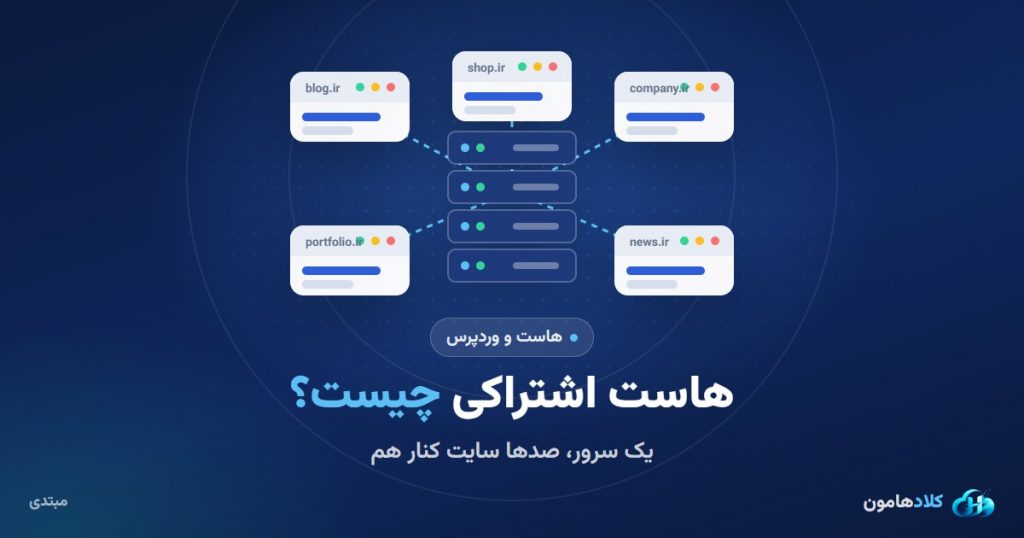 وردپرس و هاست اشتراکیمبتدیهاست اشتراکی چیست؟ مزایا، محدودیتها و راهنمای خریددر هاست اشتراکی سایت شما کنار سایتهای دیگر روی یک سرور قرار میگیرد و نگهداری سرور با شرکت میزبان است. مزایا، محدودیتها و نکتههای…🕑 ۵ دقیقه📅 ۲۹ مهر ۱۴۰۵
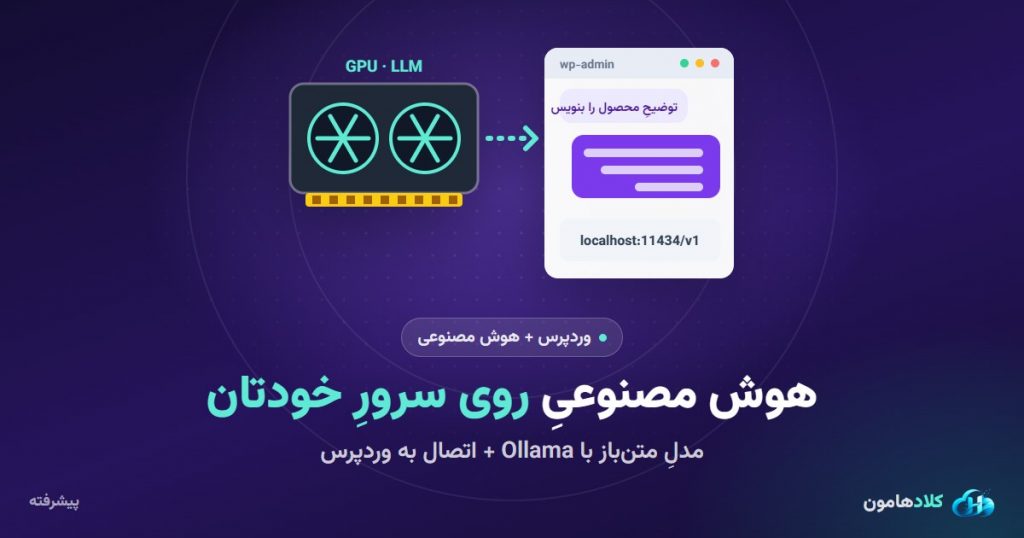 وردپرس و هاست اشتراکیپیشرفتهنصب Ollama روی سرور و اتصال هوش مصنوعیِ متنباز به وردپرس (بدون سرویس خارجی)مدلِ هوشِ مصنوعی را روی سرورِ خودتان اجرا کنید و وردپرس را به آن وصل کنید: بدونِ وابستگی به سرویسهای خارجی و بدونِ خروجِ…🕑 ۴ دقیقه📅 ۱۶ مهر ۱۴۰۵
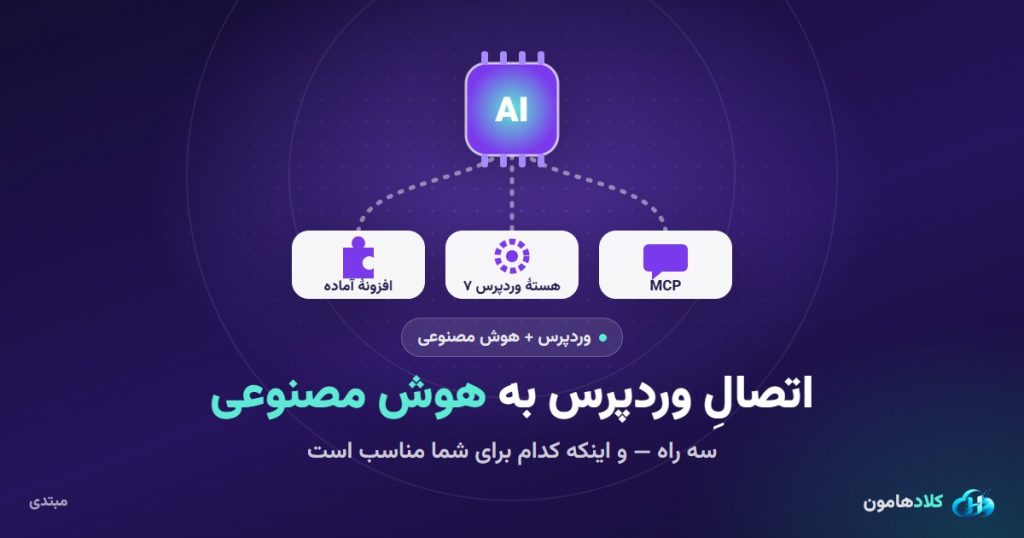 وردپرس و هاست اشتراکیمبتدیاتصال وردپرس به هوش مصنوعی: سه راه و اینکه کدام برای شما مناسب استاز وردپرس ۷٫۰ بخشی از زیرساختِ هوشِ مصنوعی در هسته است. افزونهٔ آماده، مدلِ متنباز روی سرورِ خودتان یا MCP؟ اینجا مقایسه شدهاند.🕑 ۳ دقیقه📅 ۱۶ مهر ۱۴۰۵