آموزش کار با PuTTY: اتصال به سرور لینوکس از ویندوز (صفر تا صد)

سرور مجازی تازه خریدهاید و فقط یک آیپی و رمز دارید؟ این راهنما از دانلود PuTTY تا اولین دستورها و رفع خطاهای رایج، همهچیز را پوشش میدهد.
 ۲۵٪تخفیفسرور اختصاصی اوپال ۲، پلاتینیوم ۳، آمتیس ۲ایران سرور · بدون تاریخ انقضافقط برای پلنهای «اوپال 2»، «پلاتینیوم 3» و «آمتیس2» سرور اختصاصی ایران (پلنهای استاندارد)
IranDedicated
📋 فهرست مطالب (۱۳ بخش)
- PuTTY چیست و چه کاری انجام میدهد؟
- گام اول: دانلود و نصب نسخهٔ رسمی
- گام دوم: اطلاعات سرور را آماده کنید
- گام سوم: اولین اتصال
- وارد کردن نام کاربری و رمز
- گام چهارم: ذخیرهٔ نشست برای دفعات بعد
- گام پنجم: اولین دستورهای ضروری
- ورود با کلید بهجای رمز — گام بعدی که نباید عقب بیندازید
- رفع خطاهای پرتکرار
- Network error: Connection timed out
- Network error: Connection refused
- Access denied
- Server refused our key
وقتی یک سرور مجازی یا اختصاصی لینوکسی میخرید، چیزی که تحویل میگیرید فقط یک آیپی، یک نام کاربری و یک رمز عبور است. هیچ صفحهٔ گرافیکی در کار نیست و همهچیز از راه خط فرمان انجام میشود. روی ویندوز، رایجترین ابزار برای این کار PuTTY است: نرمافزاری کوچک، رایگان و بینیاز از نصب پیچیده. در این آموزش گامبهگام از دانلود تا اولین دستورها و رفع خطاهای پرتکرار پیش میرویم.
PuTTY چیست و چه کاری انجام میدهد؟
PuTTY یک کلاینت SSH است. SSH پروتکلی است که یک تونل رمزنگاریشده بین کامپیوتر شما و سرور میسازد؛ هر دستوری که مینویسید از داخل همین تونل به سرور میرسد و پاسخ از همان مسیر برمیگردد. به همین دلیل، برخلاف روشهای قدیمیتر مثل Telnet، رمز عبور شما بهصورت متن ساده روی شبکه نمیرود.
خوب است بدانید: ویندوز ۱۰ و ۱۱ یک کلاینت SSH داخلی هم دارند. اگر ترجیح میدهید ابزار جداگانه نصب نکنید، کافی است Command Prompt را باز کنید و بنویسید ssh root@1.2.3.4. با این حال PuTTY امکاناتی مثل ذخیرهٔ نشستها و مدیریت کلید دارد که کار روزمره را راحتتر میکند.
گام اول: دانلود و نصب نسخهٔ رسمی
PuTTY را فقط از وبسایت رسمی سازنده دانلود کنید. نسخههایی که در سایتهای دانلود متفرقه پیدا میشوند، بارها آلوده به بدافزار بودهاند و چون این نرمافزار مستقیماً رمز سرور شما را در اختیار دارد، ریسک آن غیرقابل قبول است.
- فایل نصبی
.msiنسخهٔ ۶۴بیتی را برای ویندوزهای امروزی انتخاب کنید. - در حین نصب، گزینهٔ افزودن به مسیر سیستم را فعال بگذارید تا بتوانید ابزارهای جانبی را هم از خط فرمان اجرا کنید.
- پس از نصب، سه برنامه در دسترس شماست: PuTTY برای اتصال، PuTTYgen برای ساخت کلید و Pageant برای نگهداری کلید در حافظه.
گام دوم: اطلاعات سرور را آماده کنید
پیش از اتصال، این چهار مورد را از پنل کاربری شرکت میزبان یا ایمیل تحویل سرور بردارید:
| مورد | مقدار نمونه | توضیح |
|---|---|---|
| آیپی سرور | 185.10.20.30 |
گاهی بهجای آیپی یک نام میزبان داده میشود |
| پورت SSH | 22 |
برخی شرکتها پورت غیرپیشفرض تحویل میدهند |
| نام کاربری | root یا ubuntu |
در بعضی توزیعها ورود مستقیم ریشه بسته است |
| رمز عبور | — | پس از اولین ورود حتماً تغییرش دهید |
گام سوم: اولین اتصال
- PuTTY را باز کنید. در صفحهٔ ابتدایی، بخش Session نمایش داده میشود.
- در فیلد Host Name آیپی سرور را وارد کنید.
- در فیلد Port شمارهٔ پورت را بنویسید؛ اگر شرکت چیز دیگری نگفته، همان ۲۲ درست است.
- نوع اتصال روی SSH باشد.
- روی Open کلیک کنید.
در اولین اتصال، یک پنجرهٔ هشدار دربارهٔ اثرانگشت کلید میزبان باز میشود. این پیام خطا نیست: ویندوز هنوز این سرور را نمیشناسد و از شما میپرسد آیا به آن اعتماد دارید. اگر تازه سرور را تحویل گرفتهاید، پذیرفتن آن بیخطر است. اما اگر این پیام برای سروری که قبلاً به آن وصل شدهاید دوباره ظاهر شد، قبول نکنید و اول از شرکت میزبان بپرسید که آیا سرور بازنصب شده است.
وارد کردن نام کاربری و رمز
پس از پذیرش، خط login as: ظاهر میشود. نام کاربری را بنویسید و کلید ورود را بزنید. سپس رمز خواسته میشود. اینجا نکتهای هست که تقریباً همه بار اول را گیج میکند:
هنگام تایپ رمز، هیچ چیزی روی صفحه نمایش داده نمیشود — نه ستاره، نه نقطه. این رفتار عمدی و طبیعی است. رمز را تایپ کنید یا کپی کنید و کلید ورود را بزنید. برای چسباندن متن در PuTTY، از راستکلیک استفاده کنید.
اگر همهچیز درست باشد، پیام خوشامد توزیع لینوکس و سپس خط فرمان مثل زیر را میبینید:
root@server:~#گام چهارم: ذخیرهٔ نشست برای دفعات بعد
هر بار وارد کردن آیپی و پورت خستهکننده است. قبل از زدن دکمهٔ Open:
- در فیلد Saved Sessions یک نام دلخواه بنویسید، مثلاً نام پروژه.
- روی Save کلیک کنید.
- دفعهٔ بعد کافی است روی همان نام دوبار کلیک کنید.
دو تنظیم دیگر هم زندگی را راحتتر میکند: در بخش Connection مقدار Seconds between keepalives را روی ۳۰ بگذارید تا اتصال بیدلیل قطع نشود، و در Window مقدار Lines of scrollback را افزایش دهید تا خروجی دستورهای طولانی گم نشود.
گام پنجم: اولین دستورهای ضروری
حالا که وارد شدهاید، این دستورها معمولاً اولین کارهایی هستند که انجام میدهید:
# مشاهدهٔ نام و نسخهٔ سیستمعامل
cat /etc/os-release
# بهروزرسانی فهرست بستهها و ارتقای سیستم
apt update && apt upgrade -y
# مشاهدهٔ فضای دیسک
df -h
# مشاهدهٔ مصرف حافظه
free -m
# تغییر رمز کاربر فعلی
passwdبرای خروج از سرور، دستور exit را بزنید یا پنجره را ببندید.
ورود با کلید بهجای رمز — گام بعدی که نباید عقب بیندازید
رمز عبور را میشود حدس زد؛ کلید SSH را عملاً نه. با PuTTYgen یک جفت کلید بسازید:
- PuTTYgen را باز کنید، نوع کلید را روی Ed25519 بگذارید و Generate را بزنید.
- موس را داخل پنجره حرکت دهید تا نوار پیشرفت پر شود.
- یک عبارت عبور برای کلید تعیین کنید و کلید خصوصی را با پسوند
.ppkدر جای امنی ذخیره کنید. - متن کلید عمومی را که بالای پنجره نمایش داده میشود کپی کنید و روی سرور در فایل
~/.ssh/authorized_keysبچسبانید. - در PuTTY به مسیر Connection → SSH → Auth → Credentials بروید و فایل
.ppkرا انتخاب کنید، سپس نشست را دوباره ذخیره کنید.
رفع خطاهای پرتکرار
Network error: Connection timed out
یعنی بستهای به سرور نرسیده است. به ترتیب بررسی کنید: آیپی درست وارد شده باشد، سرور در پنل شرکت روشن باشد، فایروال سرور پورت SSH را باز گذاشته باشد و شبکهٔ خودتان پورت خروجی را نبسته باشد.
Network error: Connection refused
بسته به سرور رسیده اما چیزی روی آن پورت گوش نمیدهد. معمولاً یعنی سرویس SSH متوقف است یا روی پورت دیگری اجرا میشود. از کنسول تحت وب پنل شرکت وارد شوید و وضعیت را ببینید:
systemctl status sshAccess denied
نام کاربری یا رمز اشتباه است. اگر مطمئنید درست وارد کردهاید، احتمالاً ورود مستقیم کاربر ریشه در سرور غیرفعال شده و باید با کاربر عادی وارد شوید.
Server refused our key
کلید عمومی درست در سرور ثبت نشده یا سطح دسترسی پوشهٔ .ssh اشتباه است. این دو دستور معمولاً مشکل را حل میکند:
chmod 700 ~/.ssh
chmod 600 ~/.ssh/authorized_keysپرسشهای متداول
چرا هنگام تایپ رمز در PuTTY هیچ چیزی نمایش داده نمیشود؟
خطای Network error: Connection timed out یعنی چه؟
تفاوت Connection refused با Connection timed out چیست؟
آیا برای اتصال به سرور حتماً باید PuTTY نصب کنم؟
خطای Server refused our key را چطور رفع کنم؟

آموزشهای مرتبط
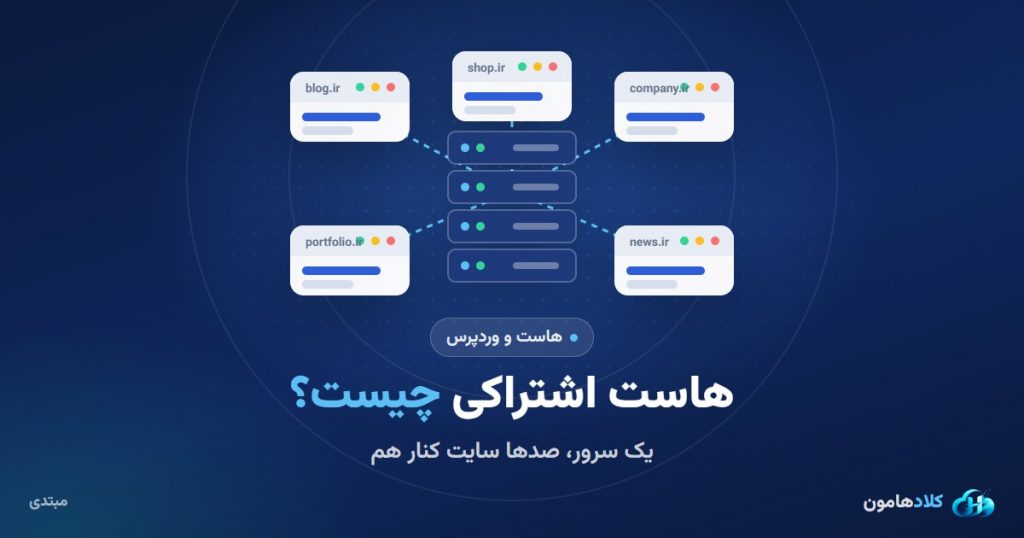 وردپرس و هاست اشتراکیمبتدیهاست اشتراکی چیست؟ مزایا، محدودیتها و راهنمای خریددر هاست اشتراکی سایت شما کنار سایتهای دیگر روی یک سرور قرار میگیرد و نگهداری سرور با شرکت میزبان است. مزایا، محدودیتها و نکتههای…🕑 ۵ دقیقه📅 ۲۹ مهر ۱۴۰۵
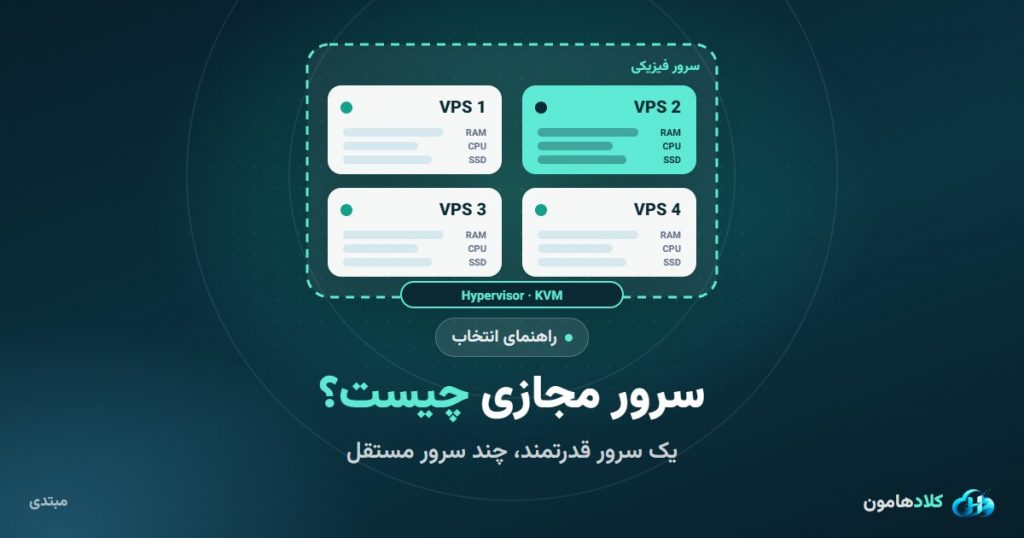 راهنمای انتخاب و خریدمبتدیسرور مجازی چیست؟ هر آنچه قبل از خرید VPS باید بدانیدسرور مجازی یک بخش جدا از یک سرور فیزیکی قدرتمند است، با رم، پردازنده و دسترسی کامل مخصوص خودتان. فرقش با هاست و سرور…🕑 ۶ دقیقه📅 ۲۹ مهر ۱۴۰۵
 اخبارهشدار امنیتی وردپرس: آسیبپذیری wp2shell و کارهایی که صاحبان سایت باید انجام دهندآسیبپذیری wp2shell به مهاجم اجازه میدهد بدون رمز روی سایت وردپرسی کد اجرا کند. نسخههای ۶.۹.۰ تا ۷.۰.۱ در خطرند؛ نسخه سایت را بررسی…🕑 ۳ دقیقه📅 ۲۲ مهر ۱۴۰۵