آموزش نصب وردپرس روی هاست سیپنل و دایرکتادمین (خودکار و دستی)
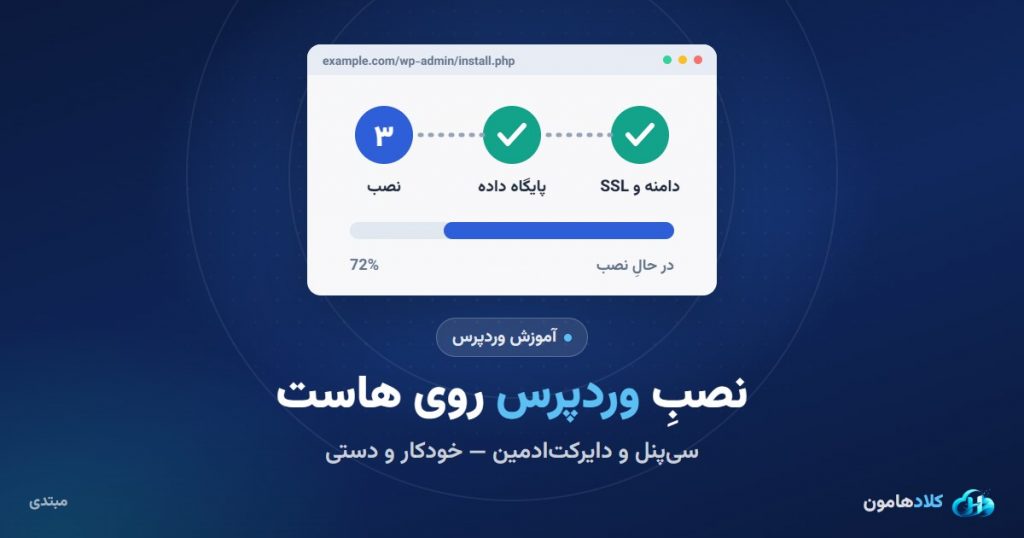
نصبِ وردپرس روی هاست، چه با نصبکنندهٔ خودکار و چه دستی، گامبهگام؛ و پنج تنظیمی که بلافاصله بعد از نصب باید انجام دهید.
 ۲۵٪تخفیفسرور اختصاصی اوپال ۲، پلاتینیوم ۳، آمتیس ۲ایران سرور · بدون تاریخ انقضافقط برای پلنهای «اوپال 2»، «پلاتینیوم 3» و «آمتیس2» سرور اختصاصی ایران (پلنهای استاندارد)
IranDedicated
📋 فهرست مطالب (۷ بخش)
نصبِ وردپرس روی هاستِ اشتراکی معمولاً کمتر از ده دقیقه طول میکشد. در این آموزش هر دو روش را میبینید: نصبِ خودکار با نصبکنندههای داخلِ کنترلپنل (سریع و بیدردسر) و نصبِ دستی (برای وقتی که نصبکنندهٔ خودکار ندارید یا میخواهید همهچیز دستِ خودتان باشد).
پیش از شروع
- دامنه به هاست وصل شده باشد؛ یعنی سرورهای نامِ (DNS) دامنه را روی مقادیری که شرکتِ میزبان داده تنظیم کرده باشید. تغییرِ DNS ممکن است تا چند ساعت طول بکشد.
- گواهیِ SSL را از بخشِ SSL/TLS کنترلپنل (معمولاً Let’s Encrypt رایگان) فعال کنید تا سایت از همان ابتدا با https نصب شود.
- اطلاعاتِ ورود به کنترلپنل (سیپنل یا دایرکتادمین) را از ایمیلِ شرکتِ میزبان بردارید.
روش اول: نصبِ خودکار با Softaculous یا Installatron
- وارد کنترلپنل شوید و در بخشِ نرمافزارها، آیکنِ WordPress را در Softaculous (یا Installatron در بعضی هاستهای دایرکتادمین) پیدا کنید.
- روی Install بزنید. پروتکل را
https://و دامنه را انتخاب کنید. فیلدِ «In Directory» را خالی بگذارید تا وردپرس در ریشهٔ دامنه نصب شود. - عنوانِ سایت را بنویسید. برای نامِ کاربریِ مدیر از
adminاستفاده نکنید و یک رمزِ قوی و یکتا بگذارید. - زبان را «فارسی» انتخاب کنید تا پیشخوان از همان ابتدا فارسی باشد.
- نصب را بزنید و منتظر بمانید. در پایان نشانیِ پیشخوان (
/wp-admin) نمایش داده میشود.
روش دوم: نصبِ دستی
۱) ساختِ پایگاه داده
در کنترلپنل به بخشِ MySQL Databases بروید، یک پایگاه داده و یک کاربر بسازید، کاربر را با همهٔ دسترسیها به پایگاه داده اضافه کنید و نامها و رمز را یادداشت کنید.
۲) بارگذاریِ فایلها
آخرین نسخهٔ وردپرس را از سایتِ رسمیِ wordpress.org (نسخهٔ فارسی از fa.wordpress.org) دانلود کنید. فایلِ zip را با File Manager در پوشهٔ public_html بارگذاری و همانجا از حالتِ فشرده خارج کنید، سپس محتوای پوشهٔ wordpress را به خودِ public_html منتقل کنید.
۳) اجرای نصبکننده
دامنه را در مرورگر باز کنید. نصبکنندهٔ وردپرس نامِ پایگاه داده، نامِ کاربر، رمز و میزبانِ پایگاه داده (معمولاً localhost) را میپرسد. پیشوندِ جدولها را میتوانید از wp_ به عبارتی دیگر تغییر دهید. بعد عنوانِ سایت و حسابِ مدیر را تعریف کنید.
پنج کارِ ضروری بلافاصله بعد از نصب
- پیوندهای یکتا: در «تنظیمات ← پیوندهای یکتا» ساختارِ «نام نوشته» را انتخاب کنید؛ نشانیِ پیشفرضِ عددی برای سئو مناسب نیست.
- حذفِ محتوای نمونه: نوشتهٔ «سلام دنیا!»، برگهٔ نمونه و افزونهها و پوستههای بلااستفاده را پاک کنید.
- منطقهٔ زمانی: در «تنظیمات ← عمومی» منطقهٔ زمانی را «تهران» بگذارید تا زمانبندیِ انتشار درست کار کند.
- افزونهٔ سئو و کش: یک افزونهٔ سئو و یک افزونهٔ کشِ متناسب با وبسرورِ هاست نصب کنید. جزئیاتِ سرعت را در آموزشِ افزایشِ سرعتِ وردپرس ببینید.
- امنیتِ پایه: مطلبِ ده کارِ ضروری برای امنیتِ وردپرس را دنبال کنید.
نکته: اگر هنوز هاست نخریدهاید، در صفحهٔ مقایسهٔ هاست وردپرس میتوانید بستههای دارای نصبکنندهٔ خودکار و دیسکِ NVMe را کنارِ هم ببینید.
پرسشهای متداول
نصب وردپرس چقدر طول میکشد؟
بعد از نصب، سایت باز نمیشود؛ چرا؟
نسخهٔ فارسی وردپرس را از کجا دانلود کنم؟

آموزشهای مرتبط
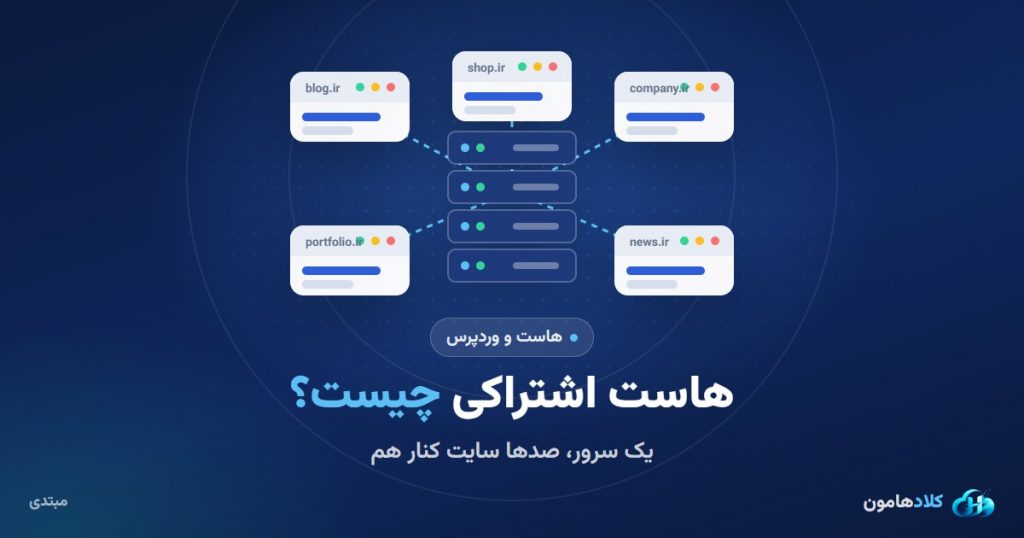 وردپرس و هاست اشتراکیمبتدیهاست اشتراکی چیست؟ مزایا، محدودیتها و راهنمای خریددر هاست اشتراکی سایت شما کنار سایتهای دیگر روی یک سرور قرار میگیرد و نگهداری سرور با شرکت میزبان است. مزایا، محدودیتها و نکتههای…🕑 ۵ دقیقه📅 ۲۹ مهر ۱۴۰۵
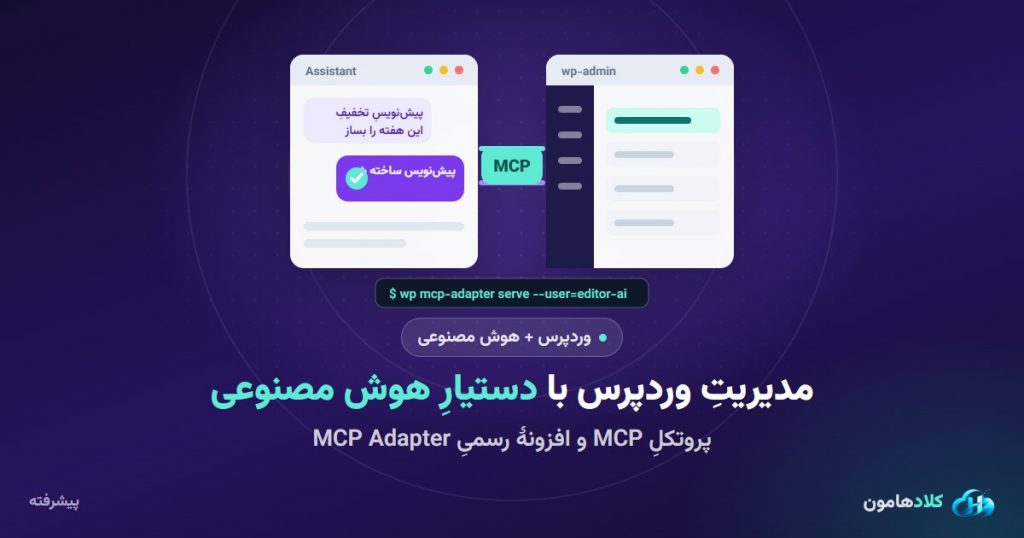 وردپرس و هاست اشتراکیپیشرفتهمدیریت وردپرس با دستیار هوش مصنوعی از طریق MCP (افزونهٔ رسمی MCP Adapter)با MCP دستیارِ هوشِ مصنوعی مستقیماً با سایتِ وردپرسی کار میکند. راهِ رسمیِ اتصال با افزونهٔ MCP Adapter، گامبهگام و با کاربرِ محدود.🕑 ۴ دقیقه📅 ۱۶ مهر ۱۴۰۵
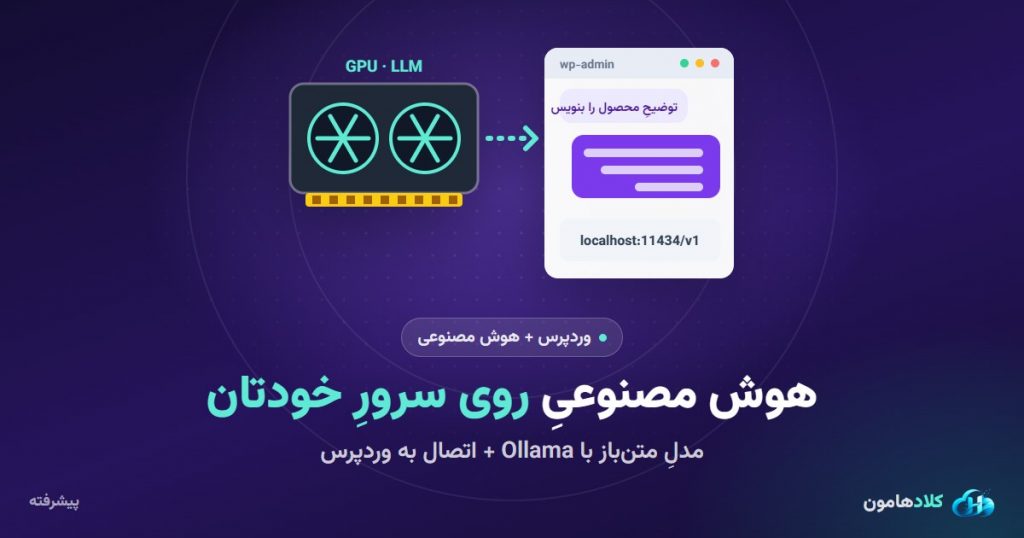 وردپرس و هاست اشتراکیپیشرفتهنصب Ollama روی سرور و اتصال هوش مصنوعیِ متنباز به وردپرس (بدون سرویس خارجی)مدلِ هوشِ مصنوعی را روی سرورِ خودتان اجرا کنید و وردپرس را به آن وصل کنید: بدونِ وابستگی به سرویسهای خارجی و بدونِ خروجِ…🕑 ۴ دقیقه📅 ۱۶ مهر ۱۴۰۵